Rauhwpx 연결로 돌아가기

Pi를 OpenRouter에 연결하세요

구독권이 없어도 프로그램을 이용할 수 있습니다.

  1. 1–6
    OpenRouter가입 · 크레딧 충전
  2. 7–8
    RauhwpxPi · OAuth 로그인
1OpenRouter

계정을 만들고 크레딧을 충전합니다

브라우저에서 OpenRouter 가입부터 결제까지 마친 뒤 Rauhwpx로 돌아오세요.

0102

OpenRouter를 열고 Sign Up을 누르세요

openrouter.ai로 이동한 뒤 오른쪽 위의 Sign Up을 눌러 계정을 만드세요.

OpenRouter 홈페이지 오른쪽 위에 Sign Up 버튼이 보이는 화면 2Sign Up
OpenRouter 홈페이지 · 오른쪽 위에서 가입을 시작합니다.크게 보기
0304

프로필 메뉴에서 Credits를 선택하세요

가입이 끝나면 오른쪽 위의 프로필을 열고 Credits를 누르세요. 계정 설정 화면에서는 왼쪽 ACCOUNT 목록에서도 Credits를 찾을 수 있습니다.

OpenRouter 오른쪽 위 Personal 프로필 메뉴에 Credits 항목이 보이는 화면 3프로필 4Credits
프로필을 열면 Credits가 바로 보입니다.크게 보기
OpenRouter 계정 설정 왼쪽 사이드바의 Account 영역에 Credits 항목이 보이는 화면 4Credits
설정 화면에서는 왼쪽 ACCOUNT 목록을 확인하세요.크게 보기
0506

Add Credits를 누르고 충전 금액을 입력하세요

Credits 화면의 Add Credits를 누른 뒤 결제 수단과 금액을 확인하세요. 마지막으로 Purchase를 누르면 충전됩니다.
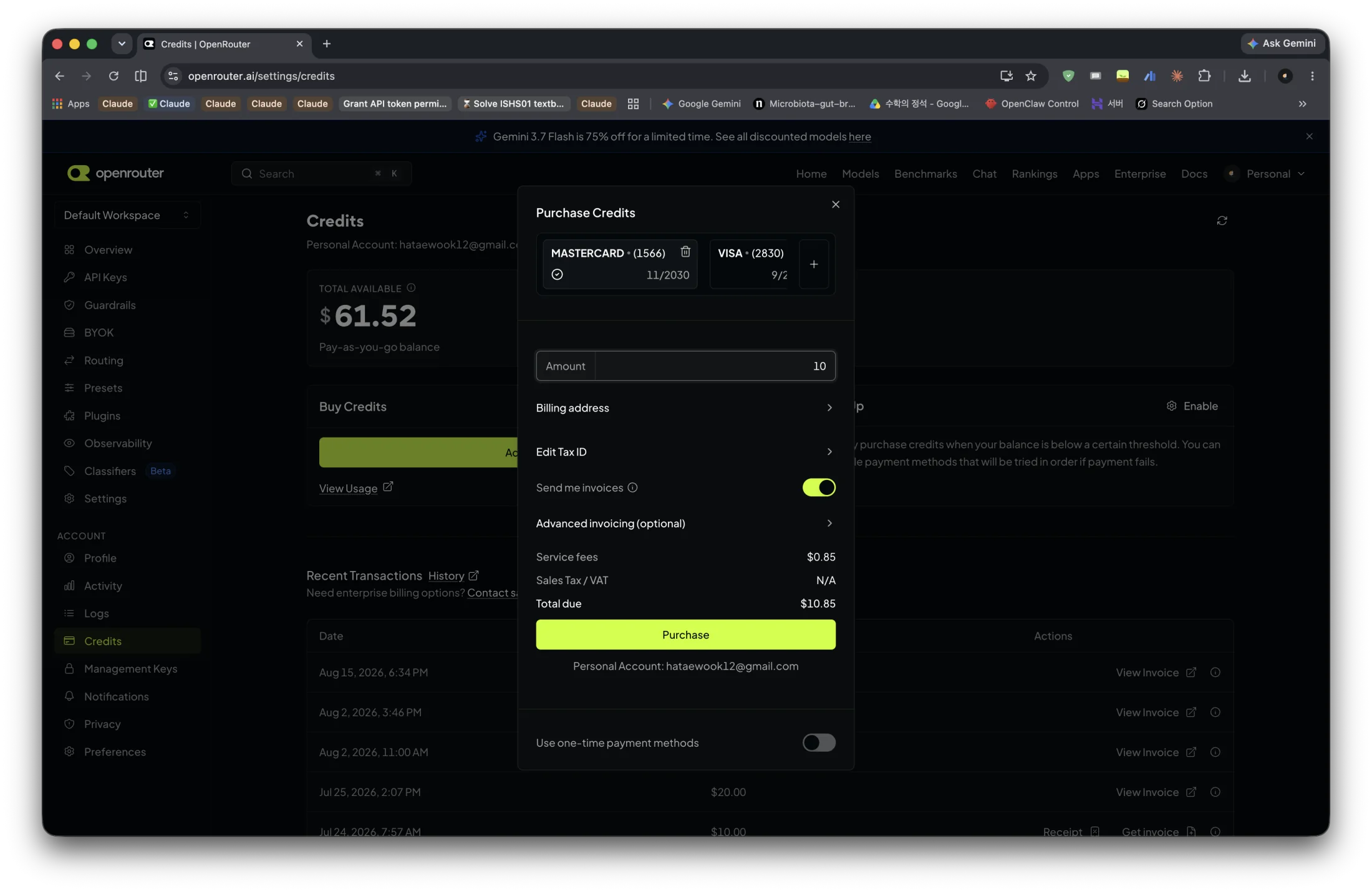
OpenRouter Purchase Credits 창에 결제 수단, 금액 입력란, Purchase 버튼이 보이는 화면 5Add Credits 6금액 → Purchase
결제 수단과 총액을 확인한 뒤 Purchase를 누릅니다.크게 보기

충전이 끝났다면 Rauhwpx로 돌아오세요

이제 앱의 에이전트 연결 설정에서 Pi를 OpenRouter 계정에 연결합니다.

Pi 연결로 이동
2Rauhwpx

Pi에서 OpenRouter OAuth로 로그인합니다

Rauhwpx 설정의 에이전트 연결 목록에서 Pi를 열면 브라우저 로그인 버튼이 나타납니다.

0708

Pi를 선택하고 OpenRouter OAuth를 누르세요

오른쪽 설정 패널의 에이전트 연결 목록에서 Pi를 누르세요. Pi 설정 창이 열리면 브라우저로 로그인 · OpenRouter OAuth를 눌러 연결을 승인합니다.
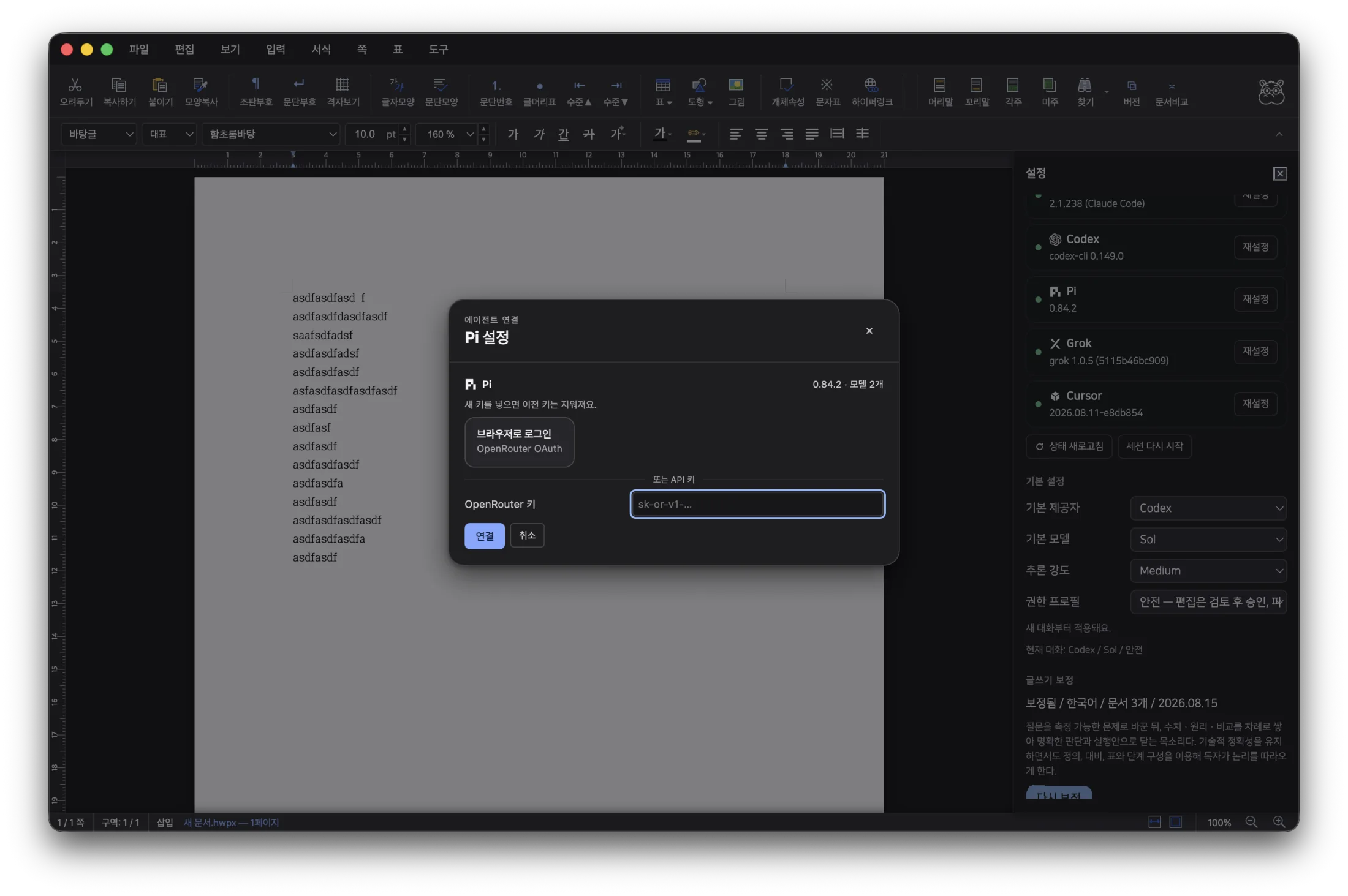
Rauhwpx 설정 패널의 Pi 항목과 Pi 설정 창의 OpenRouter OAuth 브라우저 로그인 버튼이 보이는 화면 7Pi 8OpenRouter OAuth
Pi 설정 창의 왼쪽 버튼이 OpenRouter OAuth 로그인입니다.크게 보기

연결이 끝났습니다

OAuth 승인을 마치고 Rauhwpx로 돌아오면 Pi에서 OpenRouter 모델을 사용할 수 있습니다.